コラボライブ参加者特典

Claude Code道場

入門

今日のゴール:Threadsの投稿10本を、Claude Codeに作らせる

上から順に6つやるだけ。最後には、Threadsの投稿10本をClaude Codeに作らせて、毎週の作業も任せられるようになります。

> このフォルダに、自己紹介のページを1枚作って。名前はケム、ThreadsでAIの仕事での使い方について発信しています

✓ 自己紹介ページを1枚作りました。

index.html

このサイトのプロンプトを、Claude Codeに実際に送ったときの記録です

Claude Codeって、なに?

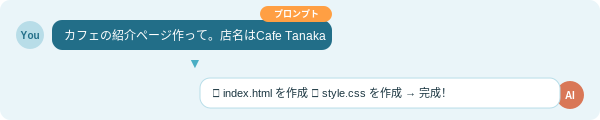
日本語で頼むと、パソコンのフォルダの中に、本物のファイルを作ってくれるAIです。

ふつうのAIチャットは、答えが画面に出るだけです。Claude Codeは、頼んだものをファイルにして、フォルダに置いてくれます。「投稿を10本作って」と送れば、10本入ったファイルができあがります。コピペの往復はありません。

「カフェの紹介ページ作って」と頼むと、index.html と style.css ができる流れの図

ここから先は、稽古一から順番にやってください。

一稽古一 ・ 目安 10分

準備する

Claudeのアプリを入れて、作業用のフォルダを1つ選ぶところまで。黒い画面(ターミナル)は使いません。

まずプランを確かめる

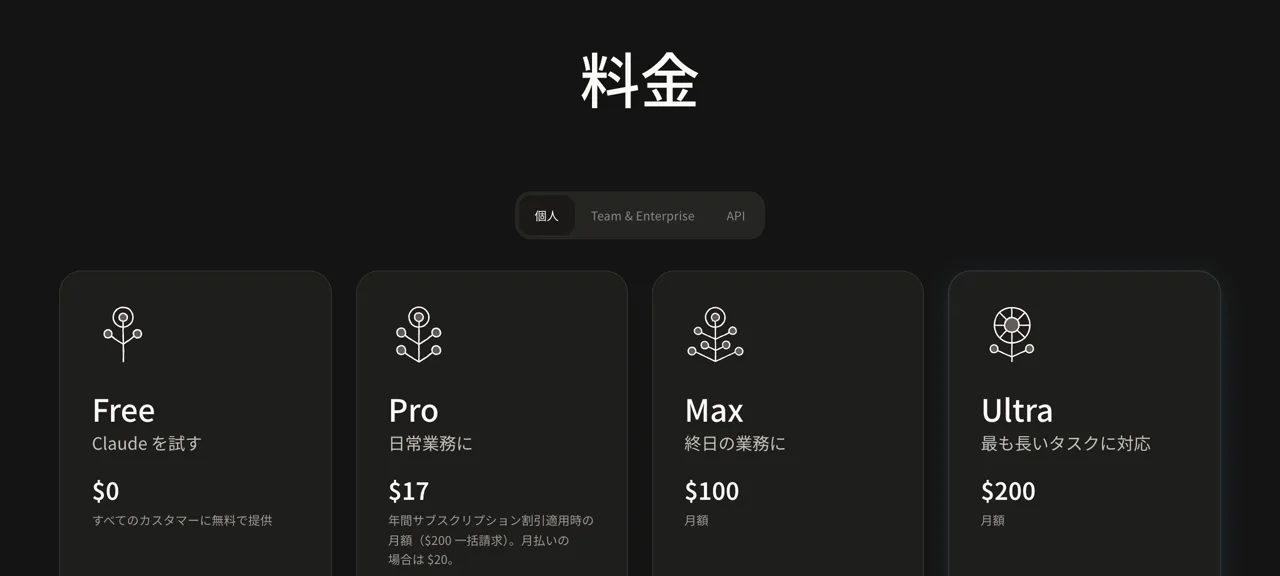
Claude Codeは、Pro以上の有料プランで使えます。無料プランでは使えません。

Claudeの料金ページ
Claudeの公式の料金ページ。Free・Pro・Max・Ultraの4つのプランが並んでいる

やること

  1. 公式のダウンロードページから、パソコン用のClaudeのアプリを入れる。 ダウンロードページ
  2. アプリを開いて、Claudeのアカウントでサインインする。
  3. デスクトップに、「claude-work」という名前のフォルダを1つ作る。
  4. アプリのサイドバーの上のほうにある「Code」タブを押す。
  5. 入力欄の下で「Local」を選び、フォルダのボタンから「Open folder…」を押して、「claude-work」を選ぶ。
  6. 入力欄の下の権限モードを「Manual」にする。ファイルを変える前に、毎回こちらの承認を待ってくれます。
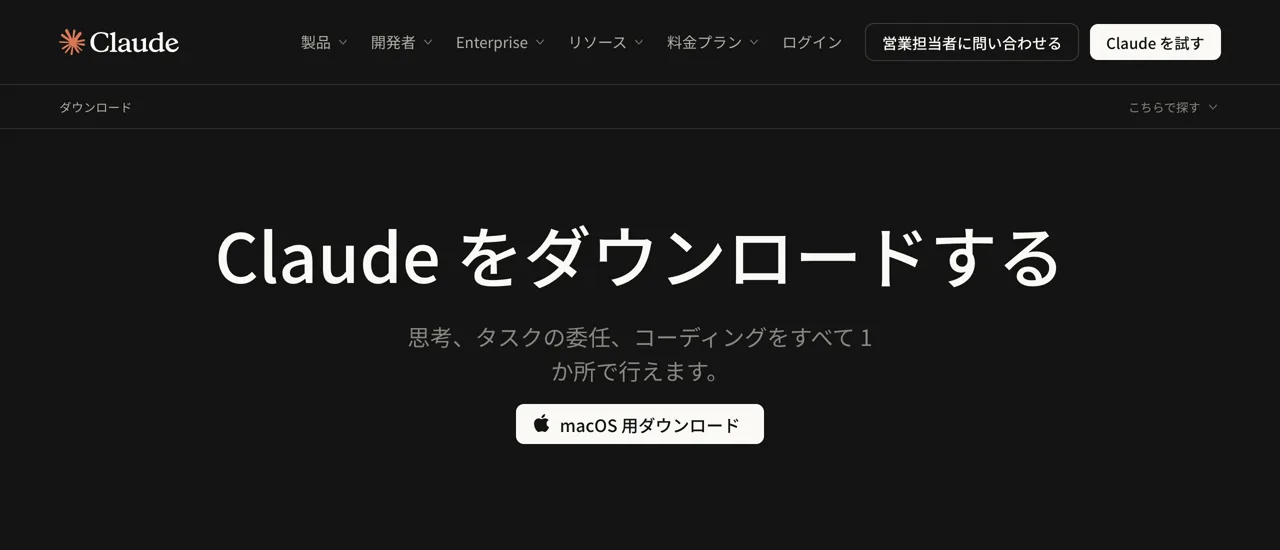
Claudeの公式のダウンロードページ。「Claudeをダウンロードする」の見出しと、macOS用ダウンロードのボタン

こうなればOK

  • 入力欄の下に「claude-work」と出ていて、入力欄に文字を打てる。

うまくいかないとき

Codeタブを押すと「アップグレード」と出る
有料プランへの登録が必要です。上の料金ページから登録してから、アプリを開き直します。
「サインインして」と出る
サインインを終わらせて、アプリを再起動します。
「Code」が見つからない
アプリを最新の版にします。

二稽古二 ・ 目安 5分

話しかける

まずは1回、頼んでみます。自己紹介のページを1枚作ってもらいます。

プロンプト〇〇を自分の内容に書き換えてから送る
このフォルダに、自己紹介のページを1枚作って。
名前は〇〇、Threadsで〇〇について発信しています。スマホで見やすく

やること

  1. 上の文をコピーして、〇〇を書き換えて、入力欄に貼って送る。
  2. 確認が出たら、中身を見て「承認」を押す。
  3. 終わったら「今作ったページをブラウザで開いて」と送る。

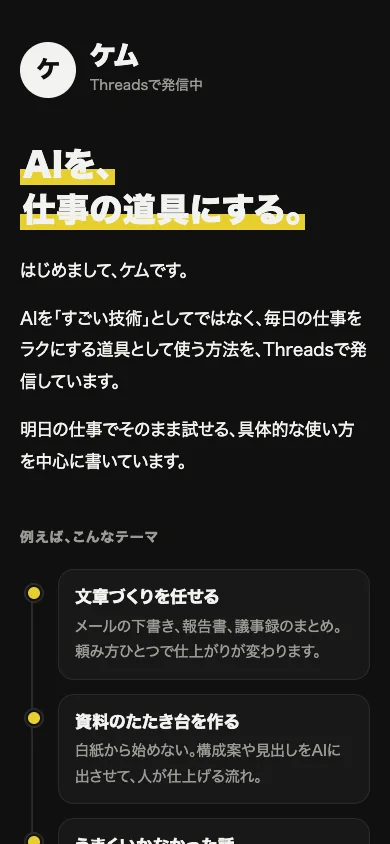
実際に送った結果このサイトのプロンプトを、Claude Codeにそのまま送りました。

Claude Codeが作った自己紹介のページ。黒い背景に「AIを、仕事の道具にする。」の見出しと、自己紹介と、よく投稿しているテーマ

Claude Codeの返事自己紹介ページを1枚作りました。

できたファイルindex.html

こうなればOK

  • フォルダに index.html ができて、ブラウザで自己紹介のページが開いた。

うまくいかないとき

英語で返ってきた
「日本語で返答してください」と送る。
途中で止まった
「続けて」と送る。
エラーが出た
エラーの文をそのまま貼って「このエラーの原因と直し方を教えて」と送る。

三稽古三 ・ 目安 5分

覚えさせる

毎回「日本語で」「このトーンで」と言わなくて済むように、自分のルールを1枚のメモにしておきます。

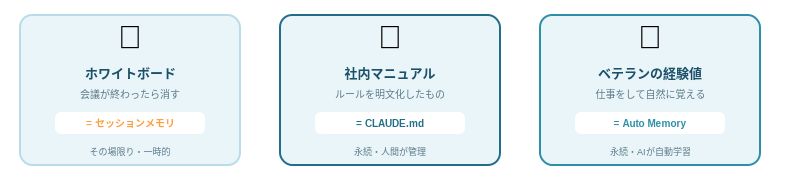
ホワイトボード(その場限り)、社内マニュアル(ルール)、ベテランの経験値(自然に覚える)のたとえ
プロンプト〇〇を自分の内容に書き換えてから送る
このフォルダに CLAUDE.md を作って、次のルールを書いて。

# 私のThreads運用のルール
- 日本語で、親しみやすい敬語で書く
- 発信のジャンルは〇〇
- 読んでほしい人は〇〇な人
- 投稿は1本500字以内
- 使わない言葉:「絶対に」「誰でも稼げる」

やること

  1. 上の文の〇〇を書き換えて送る。
  2. 確認が出たら「承認」。

実際に送った結果

CLAUDE.md
# 私のThreads運用のルール
- 日本語で、親しみやすい敬語で書く
- 発信のジャンルはAIの仕事での使い方
- 読んでほしい人は、仕事でAIを使い始めたばかりの会社員
- 投稿は1本500字以内
- 使わない言葉:「絶対に」「誰でも稼げる」

Claude Codeの返事CLAUDE.md を作成しました。

こうなればOK

  • フォルダに CLAUDE.md ができた。
  • 確かめ方:/clear と送って会話をリセットしてから、「Threadsの投稿を1本書いて」と送る。ルールを言っていないのに、ルールどおりの投稿が返ってくればOK。

うまくいかないとき

ルールが効いていない
ファイル名が CLAUDE.md になっているか確かめる(大文字・小文字も同じに)。選んだフォルダのすぐ下にあるかも確かめる。

四稽古四 ・ 目安 10分

投稿を10本作る

ここが今日のゴール。Threadsの投稿を10本まとめて作って、表のファイルで受け取ります。

プロンプトCLAUDE.md のルールで作ってくれる
Threadsの投稿を10本作って。
型は「問題 → 深掘り → 解決策」で、1行目は具体的な場面から始めて。
教育・共感・宣伝がバランスよくなるようにして。
threads/posts.csv に保存して(列:番号, 1行目, 本文, 投稿タイプ)

やること

  1. 上の文をそのまま送る(CLAUDE.md に書いたルールは、言わなくても守られます)。
  2. 確認が出たら「承認」。
  3. 終わったら、threads フォルダの posts.csv を、ExcelかNumbersかGoogleスプレッドシートで開く。

実際に送った結果CLAUDE.md のルールだけで、10本がこうなりました(教育 4本・共感 3本・宣伝 3本)。

月曜の朝、上司から「この議事録、要点まとめといて」と言われた瞬間、手が止まりました。

1時間の会議の録音を文字に起こしたら1万字。どこから手をつければいいのか分からず、結局ずるずると残業に。

こういう時、AIに「要約して」とだけ頼むと、ふわっとした感想文のようなものが返ってきます。原因は、AIが「誰が何のために読むのか」を知らないからです。

おすすめは、依頼文の最初に3つだけ添えること。
①読む人(例:部長、会議に出ていない)
②目的(例:次の行動を決めるため)
③形(例:決定事項・宿題・担当者を箇条書きで)

これだけで、出てくる文章が「仕事で使える形」に近づきます。要約は「短くする作業」ではなく「読む人に合わせる作業」だと考えると、AIへの頼み方も自然と変わりますよ。

隣の席の後輩が、AIでサクッと資料を仕上げているのを横目で見てしまいました。

自分は同じ資料に2時間。正直、少し焦りました。「もう追いつけないのかな」と思った方、いらっしゃいませんか。

でも、よく観察してみると、後輩がやっていたのは「AIに全部任せる」ではなく「下書きだけAIに頼んで、中身は自分で直す」でした。速さの正体は、才能ではなく分担の仕方だったんです。

なので、焦る必要はないと思います。まずは自分の仕事の中で「一番面倒な下書き」を1つ選んで、そこだけAIに頼んでみてください。
私もそこから始めました。最初の1歩が小さいほど、続けやすいです。

取引先へのお詫びメール、送信ボタンの前で15分も固まってしまいました。

失礼にならないか、言い訳っぽくないか。考えるほど言葉が出てこなくなります。

AIに「お詫びメールを書いて」と頼むと、確かに丁寧な文章は出てきます。ただ、そのまま送ると「どこかで見た定型文」になりがちで、相手には温度が伝わりません。

私がやっているのは、まず自分で「伝えたいことを箇条書き3行」書くことです。
・何が起きたか
・こちらが悪かった点
・次にどうするか
この3行をAIに渡して「この内容を、相手を責めない丁寧な文章にして」と頼みます。

中身は自分、言葉の整えはAI。この順番だと、ちゃんと自分の言葉に見えるメールになりますよ。

残りの7本も読む

先週、同僚から「AIに何を頼めばいいか分からない」と相談されました。

話を聞くと、ツールは入れたけれど、画面の前で固まってしまうとのこと。実は、始めたばかりの方のほとんどがここでつまずきます。

原因は、AIの使い方を「機能」から覚えようとしてしまうことです。でも本当に必要なのは、「自分の仕事のどの場面で使うか」という具体例の方なんですよね。

このアカウントでは、会議・メール・資料作成など、会社員の日常の場面ごとに「こう頼むとうまくいった」という例を毎回1つずつ紹介しています。
気になる場面の投稿だけ保存しておいて、その仕事が回ってきたときに見返す、という使い方がおすすめです。

同じようにお困りの同僚がいたら、この投稿を共有してあげてください。

木曜の夕方、Excelの売上表を見ながら「来週の会議で何を言えばいいんだろう」と途方に暮れていました。

数字は並んでいるのに、そこから何を読み取ればいいのかが分からない。この状態、意外と多くの方が経験していると思います。

AIにデータをそのまま渡して「分析して」と頼むと、当たり障りのない一般論が返ってきがちです。問いが広すぎるからです。

コツは、質問を「比較」にすることです。
「先月と比べて何が一番変わった?」
「伸びた商品と落ちた商品、それぞれ3つ挙げて」
「この傾向が続くと、来月どこが困る?」

比較の形で聞くと、AIの答えが急に具体的になります。
会社の数字をそのまま渡していいかは職場のルールを確認したうえで、まずは架空の数字で練習してみるのも安心ですよ。

夜10時、AIが書いた文章を結局ゼロから書き直している自分に気づきました。

「時短のために使ったのに、かえって時間がかかっている」。そんな経験、ありませんか。私も何度もありました。

原因を振り返ると、AIに頼む前の自分の頭の中が整理できていなかったんです。何を書きたいか曖昧なまま頼むので、出てきたものを見て「違う」と感じる。でも、何が違うのかも言葉にできない。

今は、頼む前に1分だけ使って「これは誰に、何を伝える文章か」を一言メモするようにしています。
それだけで書き直しがかなり減りました。

AIに任せるのが下手なのではなく、まだ慣れていないだけ。最初はみんな同じところを通りますので、安心してくださいね。

休憩室で、入社2年目の方が「AIって結局、使える人だけが得するんですよね」とぽつり。

その気持ち、よく分かります。SNSを見ると、すごい使い方をしている人ばかり目に入りますから。

でも私が見てきた中で、仕事でAIがうまく使えるようになった人は、特別な人ではありませんでした。共通していたのは、「小さな成功例を真似した」ことです。派手な活用術ではなく、「議事録のこの部分だけ頼んだら楽だった」程度の例を、一つずつ積み重ねていました。

このアカウントでは、そういう「小さくて真似しやすい例」を中心にお届けしています。
難しそうな話は出てこないので、始めたばかりの方こそフォローしておいていただけると、ちょうどいい距離感だと思います。

新人さんに業務マニュアルを渡したら、「読んだけど分かりません」と正直に言われました。

自分が書いたマニュアルなので、どこが分かりにくいのか自分では見つけられない。これが一番困るところですよね。

ここでAIに「分かりやすくして」と頼むと、文章全体が書き換わってしまい、かえって確認が大変になります。

おすすめは、直してもらう前に「読者役」をお願いすることです。
「あなたは入社1週目の新人です。このマニュアルを読んで、分からない言葉や手順を質問してください」

すると、こちらが当たり前だと思っていた専門用語や、抜けている手順を指摘してくれます。あとは出てきた質問に答える形で追記するだけ。

AIは「書く道具」だけでなく、「読んでくれる相手」としても使えるんです。

会議中に「それ、AIで出した案でしょ」と言われて、少し傷つきました。

たしかにAIを使って考えた案でした。でも、そこから選んだのも、会社の事情に合わせて直したのも自分です。なのに、まるで手を抜いたように見られてしまう。

職場でこういう反応に出会うと、使うのをやめたくなりますよね。私も一時期、こっそり使うようになっていました。

ただ、今思うのは、問題はAIを使ったことではなく、「どう考えたか」を一緒に伝えていなかったことでした。
「AIに10案出させて、この2つを選びました。理由はこうです」と一言添えるようになってから、同じ指摘はされなくなりました。

道具を使うことより、判断した過程を見せること。そこに価値を置いてもらえると、気持ちがだいぶ楽になります。

金曜の帰り道、「今週もAIを使いこなせなかったな」と、なんとなく落ち込んで電車に乗りました。

週明けには試そうと思っていたのに、気づけば目の前の仕事に追われて1週間が終わる。この繰り返しに、心当たりのある方も多いのではないでしょうか。

続かない原因は、意志の弱さではなく「思い出すきっかけ」がないことだと感じています。
使い方を知っていても、その場面になった瞬間に思い出せなければ、結局いつもの手順で片づけてしまいます。

そこで、このアカウントでは、通勤中にさっと読める長さで、平日に1つずつ場面別の使い方を投稿しています。
朝に読んだ内容が、その日の仕事の中でふと思い出される。そんな「きっかけ」になれたらと思っています。

来週こそ試したい、という方は、ぜひフォローして月曜の投稿を待っていてください。
こうなればOK

  • 10本が表になって並んでいる。

開いたら、3つだけ確かめる

  • トーンがそろっているか
  • 同じような投稿ばかりになっていないか
  • 事実と違うことが入っていないか(AIが書く数字や体験談は、作り話のことがあります)

うまくいかないとき

CSVが文字化けする
「posts.csv を、Excelで文字化けしない形式で保存し直して」と送る。Googleスプレッドシートなら「ファイル → インポート」で開けます。
全部似たような投稿になった
「10本とも違う場面から始めて。似ているものは作り直して」と送る。

五稽古五 ・ 目安 5分

直す・続ける

気に入らないところの直し方と、会話が長くなったときの対処です。ここまでできれば、ふだん使いは困りません。

プロンプト直しは、番号でまとめて頼む
3番と7番を、もっと具体的な場面から始めて。
10番は、宣伝っぽさを弱めて。以上3つ直して

覚えるのは、この4つだけ

/compact会話を要約して続ける同じ作業を長く続けて、返事がずれてきたとき
/clear会話をリセット別のことを始めるとき(投稿づくり → LPづくり など)
前の会話続きから話すアプリの会話の一覧から開けば、昨日の続きから話せる
@ファイル名ファイルを指定する「@posts.csv の3番を直して」のように使う

こうなればOK

  • 直した投稿が posts.csv に上書きされている。

六稽古六 ・ 目安 10分

毎週の作業を任せる

最後に、毎週同じようにやっている作業を、一言で終わるようにします。これがClaude Codeでいう「自動化」です。

任せる作業の選び方

  • 週1回以上やっている
  • 手順がだいたい同じ
  • 1回30分以上かかる
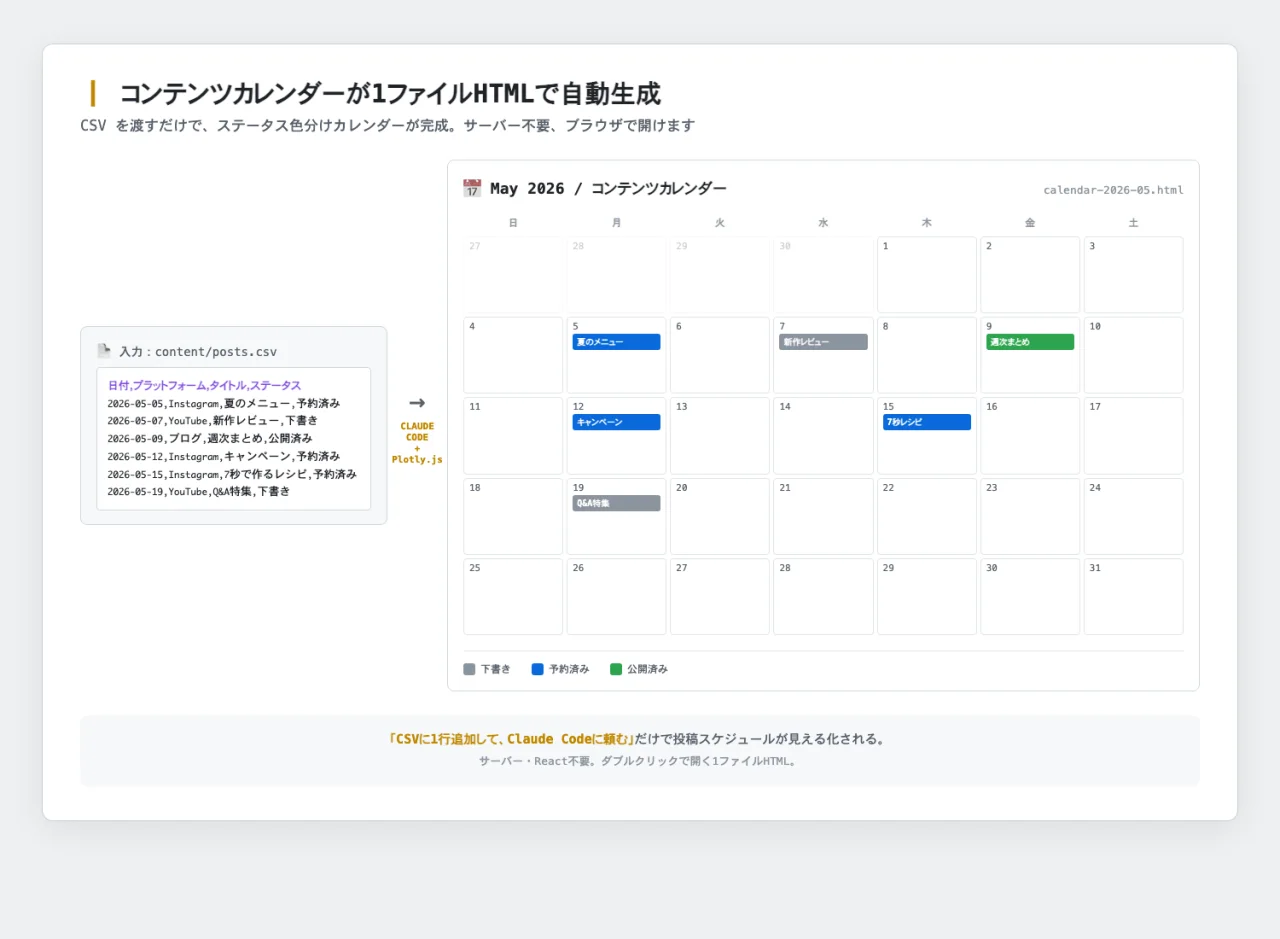
プロンプト(例)投稿予定のリストを、カレンダーのページにする
threads/posts.csv の10本を、来週の月〜金に2本ずつ割り振って、
月カレンダーのページ(calendar.html)にして。
日付ごとに1行目を表示して、ブラウザで開いて見せて
投稿予定のリストから、色分けされた月カレンダーのページができる図
プロンプト自分の作業を任せたいときの相談
毎週〇〇という作業をしています(手順:①〇〇 ②〇〇 ③〇〇)。
これを一言で終わるようにしたいです。プロンプトとフォルダの作り方を教えて。最初の1回も試しにやって

こうなればOK

  • 次の週から「いつものカレンダー作って」の一言で終わるようになった。

応応用 ・ できるようになったら

次にやるなら

稽古一〜六ができたら、次はこの2つ。どちらも、コピーして送るところから始められます。

LPを1枚作る

いきなり「LPを作って」ではなく、先に構成だけ相談してから作らせると、直しが少なくて済みます。

プロンプト2回に分けて頼む
# 1回目:構成だけ相談する
〇〇(講座や商品)のLPを作りたい。まず構成を一緒に考えて。
読んでほしい人は〇〇。強みは〇〇。

# 2回目:構成が決まったら
この構成でLPを1ファイルで作って。スマホで見やすく。ブラウザで開いて見せて

よく使うプロンプトを「スキル」にする

毎回同じプロンプトを送っているなら、スキルにしておくと /スキル名 の一言で呼び出せます。作り方もClaude Codeに任せられます。

プロンプトスキルを作ってもらう
稽古四の「Threadsの投稿を10本作る」プロンプトを、スキルにして。
名前は threads-post。次から /threads-post で同じように10本作れるようにして

編Opus 5.5 ・ 実演

Claude Code(Opus 5.5)は、編集もできる

Claude Codeの仕事は、文章やページを書くことだけではありません。画像や動画の編集も、日本語で指示するだけでできます。下の3つは、このサイトとライブ特典を作るときに、Claude Code(モデルはOpus 5.5)が実際にやった編集です。

画像:背景を抜いて、ステッカーにする

別のAIで作ったキャラの画像を渡して、「背景を抜いて透明にして」と頼みました。Claude Codeがパソコンに入っている画像の機能を使って、キャラだけを切り抜いています。

編集前。薄いミント色の背景の上に、パーカーを着たロボットが立っている画像
編集前
編集後。背景が透明になり、ロボットだけが切り抜かれた画像
編集後(背景が透明)
プロンプト画像の背景を抜く
images/〇〇.png の背景を抜いて、透明なPNGにして。
キャラの輪郭はなるべくきれいに残して、images/cut/ に保存して

動画:スクショの連続を、倍速の動画にする

作業の様子を数秒おきに撮ったスクショを渡して、「つないで倍速の動画にして」と頼みました。いらない上の帯を切り落として、つなぎ目をなめらかにし、スマホでも再生しやすい形式で書き出しています。

編集前。作業の様子を数秒おきに撮ったスクショ6枚が並んでいる
編集前:数秒おきに撮ったスクショ

編集後:つないだ倍速の動画(約10秒)

プロンプトスクショを動画にする
shots/ のスクショを、ファイル名の順につないで倍速の動画にして。
1枚1秒くらいで、つなぎ目はふわっと切り替えて。上の60pxは切り落として。
スマホで再生できるmp4にして、video/ に保存して

サイト:一言ずつ、作り直していく

このサイトも、Claude Codeへの一言ずつで今の形になりました。下は実際に送った指示と、そのとき変わったところです。

  1. > claude codeのテイストに変えて

    ✓ 色・書体・最初の画面を、Claude Codeらしい配色に

  2. > もっと背景を派手に動かしたい

    ✓ 背景にオーロラ、流れる格子の床、光の粒、タップで波紋

  3. > claude code道場入門とかにしよう 道場のテイストで和だね

    ✓ 名前を変えて、障子が開く入り口、青海波の背景、稽古の札に

  4. > 背景にはガッツリ動く桜とか入れて

    ✓ 舞い散る桜と、風でゆれる枝を追加

クリーム地にオレンジの差し色の、最初の版の画面
一言目のあと
背景にオレンジの光と格子が動く版の画面
二言目のあと
青海波と桜の背景に「Claude Code 道場」の今の画面
今の画面

問困ったとき

よくある質問

黒い画面(ターミナル)を使わないとダメ?

いいえ。このサイトの手順は、全部Claudeのアプリの中でできます。

勝手にファイルを消されたりしない?

権限モードを Manual にしておけば、ファイルを作ったり直したりする前に、必ず承認を待ちます。承認しなければ何もしません。

何から始めればいいか分からない

「このフォルダで、Threadsの発信に役立つことを5つ提案して」と送ると、向こうから案を出してくれます。

返事がおかしくなってきた

/compact で要約するか、/clear でリセットしてから頼み直します。

作ったファイルはどこにある?

稽古一で選んだ「claude-work」フォルダの中です。「今作ったファイルの場所を教えて」と聞いても答えてくれます。

料金はいくら?

Pro以上の有料プランで使えます。金額は公式の料金ページに出ています。

もっと詳しく知りたい

Claude Codeの公式ドキュメント(日本語)に、アプリでの使い方がまとまっています。

札元になった講座

講座の全38回と、このサイトの対応

このサイトは、全38回のClaude Code講座をもとに作りました。札を押すと、その回の内容が書いてある稽古に飛びます。

まずは稽古一から

アプリを入れて、フォルダを1つ選んで、「こんにちは」と送るところまで。そこまでできれば、あとは毎日の作業の中で上達していきます。

稽古一へ戻る